
AI图片处理工具开发:AI开发图片处理工具SaaS教程
- GEO小小课堂网 xxkt.org.cn - 阅 207AI图片处理工具开发,可以解决快速抠图、主图优化、白底图、AI生成配图、风格迁移、批量处理、自动生成素材、老照片修复和模糊图片变清晰等功能。
今天,小小课堂SEO自学网( www.xxkt.org.cn )带来的是《AI图片处理工具开发:AI开发图片处理工具SaaS教程》。希望对大家有所帮助。
🖼️ AI开发图片处理工具SaaS — 超详细实战指南
目标产品:PicMind AI — AI驱动的在线图片处理工具
预计完成时间:7-14天(每天2-3小时)
技术栈:Next.js(前端)+ Node.js(后端)+ Python(AI模型)+ PostgreSQL
开发工具:v0.dev + Cursor + ComfyUI(AI图片生成)
🎯 一、产品定义:你要做什么?
1.1 产品定位
产品名(示例):PicMind AI — 面向电商、自媒体、内容创作者的AI图片处理工具
一句话介绍:
“上传一张图,AI帮你完成抠图、修复、增强、生成 — 10秒钟搞定专业级图片”
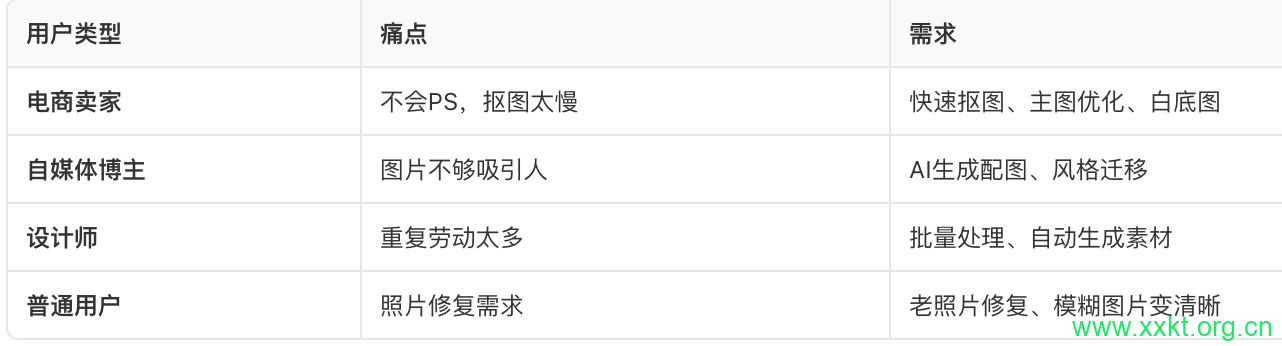
1.2 目标用户
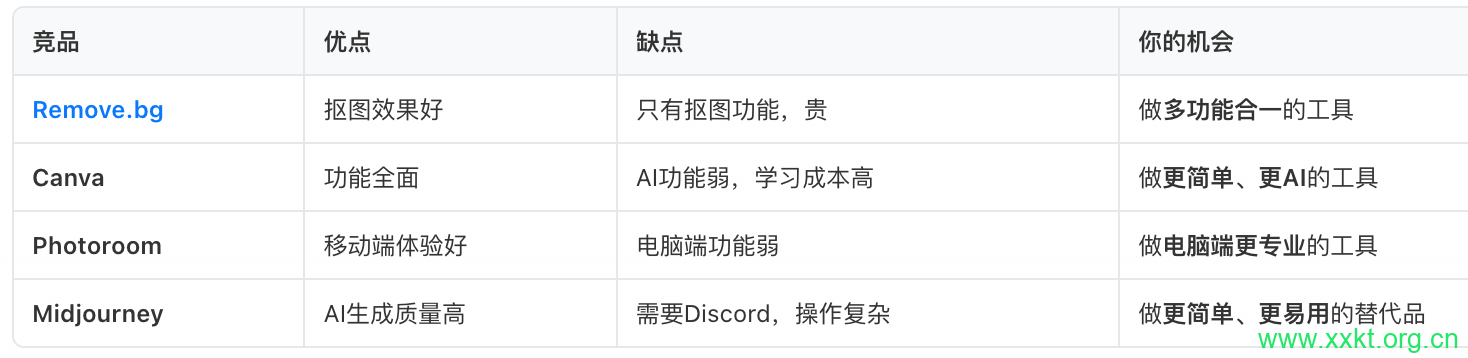
1.3 竞品分析
🔧 二、核心功能设计(AI赋能)
功能1:AI智能抠图(核心功能)
功能描述:
✅ 基础抠图:
– 一键去除背景(支持人像、商品、动物等)
– 边缘羽化(自然过渡)
– 发丝级精度(细节保留)
– 支持批量处理(最多100张)
✅ 进阶功能:
– 更换背景(纯色、渐变、图片)
– 阴影/倒影添加
– 颜色调整(背景色)
– 尺寸调整(电商主图尺寸)
技术实现:
方案A:调用API(快速上线)
– 使用 Remove.bg API
– 或 使用 Clipdrop API
– 成本:$0.05-0.10/张
方案B:自建模型(长期省钱)
– 使用 RMBG-1.4 模型(开源)
– 部署到 RunPod/AWS
– 成本:$0.01-0.02/张(GPU推理)
功能2:AI图片生成(核心功能)
功能描述:
✅ 文字生成图片(Text-to-Image):
– 输入描述词,AI生成图片
– 支持多种风格(写实、插画、动漫、油画…)
– 支持尺寸选择(1:1、16:9、9:16…)
– 支持参考图(风格迁移)
✅ 图片编辑(Image-to-Image):
– 上传参考图 + 描述词 = 生成变体
– 局部重绘(涂抹想修改的区域)
– 图片扩展(Outpainting)
✅ AI扩图(Outpainting):
– 智能扩展图片边界
– 自动填充内容(保持风格一致)
技术实现:
方案A:调用API(快速上线)
– OpenAI DALL-E 3 API
– Stability AI API
– Midjourney API(第三方)
– 成本:$0.02-0.12/张
方案B:自建(成本更低)
– Stable Diffusion XL(开源)
– ComfyUI 工作流
– 部署到 RunPod(RTX 4090)
– 成本:$0.005-0.01/张
功能3:图片修复与增强
功能描述:
✅ 画质增强:
– 超分辨率(2x、4x放大)
– 降噪(去除噪点)
– 去模糊(运动模糊修复)
– 色彩增强(自动调整)
✅ 老照片修复:
– 划痕修复
– 颜色恢复(黑白变彩色)
– 面部增强
✅ 智能裁剪:
– 自动构图裁剪
– 目标居中
– 留白调整(电商主图)
功能4:AI图片编辑
功能描述:
✅ 风格迁移:
– 油画风格
– 动漫风格
– 水彩风格
– 赛博朋克风格
✅ AI擦除(Inpainting):
– 去除图片中不需要的元素
– 智能填充背景
– 支持文本/物体擦除
✅ 智能替换:
– 换天(天空替换)
– 换背景(室内→室外)
– 换服装(电商模特图)
功能5:批量处理(提效功能)
功能描述:
✅ 批量抠图:
– 上传100张图,一键处理
– 自动打包下载(ZIP)
✅ 批量缩放:
– 批量调整尺寸
– 批量压缩
– 批量加水印
✅ 批量格式转换:
– PNG ↔ JPG ↔ WebP ↔ AVIF
– 批量调整质量
功能6:电商专用功能(垂直场景)
功能描述:
✅ 电商主图生成:
– 白底图(一键生成)
– 场景图(商品+背景)
– 模特图(换装/换背景)
✅ 社交媒体配图:
– 小红书封面图
– 抖音封面图
– 公众号头图
– Instagram帖子
✅ Logo/Mockup:
– 产品Mockup生成
– Logo贴图
– 包装效果图
🏗️ 三、技术架构设计
┌────────────────────────
│ 前端(Next.js) │
│ – 图片编辑器(Canvas) │
│ – 任务队列管理(批量处理) │
│ – 结果预览 + 下载 │
└─────────────────────┬
│ HTTPS
┌─────────────────────▼
│ 后端 API(Node.js) │
│ – 用户认证(JWT + 订阅管理) │
│ – 文件上传(AWS S3 / 阿里云OSS) │
│ – 任务队列(Redis + BullMQ) │
│ – AI 接口调用(OpenAI / Stable Diffusion) │
│ – 订阅限制(检查免费额度) │
└─────────────────────┬
│
┌─────────────────────▼
│ AI 服务(Python/FastAPI) │
│ – 抠图服务(RMBG-1.4) │
│ – 图片生成服务(Stable Diffusion XL) │
│ – 图片修复服务(Real-ESRGAN) │
│ – 队列消费者(Celery + Redis) │
└───────────────────────
│
┌─────────────────────▼─
│ 存储 + 缓存 │
│ – PostgreSQL(用户数据、订单数据) │
│ – Redis(任务队列、缓存) │
│ – S3/OSS(原始图片、生成结果) │
└─────────────────────────
🚀 四、用AI开发:完整流程(8-12周计划)
第1-2周:产品原型 + 技术选型
用 v0.dev 生成前端原型
Prompt 示例:
创建一个AI图片处理工具的产品页面。
===== 页面1:落地页(Landing Page)=====
1. Hero区域(首屏):
– 大标题:”PicMind AI — 10秒钟搞定专业级图片处理”
– 副标题:”AI抠图、AI生成、AI修复 — 无需PS,小白也能做设计”
– 中间区域:演示上传图片 + 处理效果对比(Before/After)
– 两个CTA按钮:
* “免费试用”(蓝色)
* “查看全部功能”(白色边框)
2. 功能展示区(6个卡片,2行3列):
卡片1:AI智能抠图
– 图标:✂️
– 描述:”一键去除背景,发丝级精度”
卡片2:AI图片生成
– 图标:🎨
– 描述:”输入描述词,AI生成任意图片”
卡片3:画质增强
– 图标:📸
– 描述:”模糊图片变清晰,4K级画质”
卡片4:AI风格迁移
– 图标:🖼️
– 描述:”一键转换任意艺术风格”
卡片5:老照片修复
– 图标:📷
– 描述:”划痕修复、黑白照片上色”
卡片6:批量处理
– 图标:⚡
– 描述:”一次处理100张,效率提升100倍”
3. 使用流程区:
– 步骤1:上传图片(拖拽或点击)
– 步骤2:选择功能(抠图/生成/修复…)
– 步骤3:下载结果(高清无水印)
4. 价格方案(3个卡片):
卡片1:免费版
– 价格:¥0
– 功能:每天10次处理,低分辨率,支持基础功能
卡片2:会员版(推荐)
– 价格:¥29/月
– 功能:无限次处理,高分辨率,支持全部功能
卡片3:企业版
– 价格:¥299/月
– 功能:API接口,批量处理,优先队列
5. 用户评价(3个卡片):
卡片1:
– 用户:”李小姐(电商卖家)”
– 评价:”以前抠一张图要10分钟,现在10秒钟!”
卡片2:
– 用户:”张先生(设计师)”
– 评价:”AI生成的素材质量很高,省了我很多时间”
卡片3:
– 用户:”王同学(大学生)”
– 评价:”老照片修复功能太神奇了,把爸妈年轻时的照片修好了”
6. FAQ区(5个折叠):
– “PicMind AI是免费的吗?”
– “处理后的图片有水印吗?”
– “支持哪些图片格式?”
– “我的图片会被保存吗?”
– “如何升级到会员版?”
7. Footer:
– Logo + 版权信息
– 产品链接
– 联系方式
设计风格:
– 现代SaaS风格(参考Canva、Figma)
– 主色调:紫色渐变(#8B5CF6 → #A855F7)
– 背景:浅灰 + 白色
– 大量使用卡片和阴影效果
– 响应式设计(手机端适配)
技术要求:
– React + Tailwind CSS
– TypeScript
– 详细中文注释
导出到 GitHub → 本地用 Cursor 精细调整。
第3-5周:核心功能开发
功能1:图片上传与存储
用 Cursor 生成代码:
Prompt:
创建图片上传与存储功能。
功能:
1. 用户上传图片(支持拖拽)
2. 支持格式:JPG、PNG、WebP、AVIF
3. 图片大小限制:免费版10MB,会员版50MB
4. 上传后:
– 存入 OSS/S3
– 生成缩略图(预览用)
– 存入 PostgreSQL(记录用户、图片路径、处理状态)
5. 返回图片 URL 给前端
文件结构:
– routes/upload.js(上传路由)
– services/oss.js(阿里云OSS / AWS S3)
– services/thumbnail.js(生成缩略图)
– middleware/auth.js(JWT认证)
– config/oss.js(OSS配置)
技术要求:
– 使用 multer 处理文件上传
– 使用 sharp 生成缩略图
– 支持大文件分片上传(大于10MB)
– 详细中文注释
功能2:AI抠图服务
Prompt:
创建AI抠图服务。
功能:
1. 接收图片URL或Base64
2. 调用抠图模型(RMBG-1.4)
3. 返回透明背景PNG
4. 支持批量处理
文件结构:
– services/backgroundRemoval.js(主逻辑)
– services/modelLoader.js(模型加载)
– python/removebg.py(Python推理脚本)
技术要求:
– 使用 RMBG-1.4 模型(开源)
– 部署到 RunPod(GPU实例)
– 使用 FastAPI 提供 HTTP 接口
– 支持异步处理(返回任务ID)
– 详细中文注释
Python 推理脚本示例:
# python/removebg.py
from rembg import remove
from PIL import Image
import io
import base64def remove_background(input_image_path, output_image_path):
“””
去除图片背景
“””
# 读取图片
with open(input_image_path, ‘rb’) as f:
input_data = f.read()# 去除背景
output_data = remove(input_data)# 保存结果
with open(output_image_path, ‘wb’) as f:
f.write(output_data)return output_image_path
def remove_background_base64(base64_string):
“””
去除图片背景(Base64版本)
“””
# 解码
input_data = base64.b64decode(base64_string)# 去除背景
output_data = remove(input_data)# 编码返回
return base64.b64encode(output_data).decode(‘utf-8’)if __name__ == ‘__main__’:
import sysif len(sys.argv) != 3:
print(‘Usage: python removebg.py <input> <output>’)
sys.exit(1)input_path = sys.argv[1]
output_path = sys.argv[2]remove_background(input_path, output_path)
print(f’Done! Output saved to {output_path}’)
功能3:AI图片生成
Prompt:
创建AI图片生成服务。
功能:
1. 接收描述词(Prompt)
2. 调用 Stable Diffusion XL 生成图片
3. 返回生成的图片 URL文件结构:
– services/imageGenerator.js(主逻辑)
– services/promptEnhancer.js(优化描述词)
– python/text_to_image.py(Python推理脚本)技术要求:
– 使用 Stable Diffusion XL(开源模型)
– 支持风格选择(写实、插画、动漫…)
– 支持尺寸选择(1:1、16:9、9:16…)
– 支持参考图(Img2Img)
– 详细中文注释
Python 推理脚本示例:
# python/text_to_image.py
import torch
from diffusers import StableDiffusionXLPipeline, StableDiffusionXLImg2ImgPipeline
import base64
from io import BytesIO# 加载模型(首次加载较慢)
pipe_text2img = StableDiffusionXLPipeline.from_pretrained(
“stabilityai/stable-diffusion-xl-base-1.0″,
torch_dtype=torch.float16,
variant=”fp16”,
use_safetensors=True,
)# 放到GPU上(如果有)
pipe_text2img = pipe_text2img.to(“cuda” if torch.cuda.is_available() else “cpu”)def generate_image(prompt, negative_prompt=””, width=1024, height=1024, steps=30):
“””
文字生成图片
“””
image = pipe_text2img(
prompt=prompt,
negative_prompt=negative_prompt,
width=width,
height=height,
num_inference_steps=steps,
guidance_scale=7.5,
).images[0]# 转 Base64
buffered = BytesIO()
image.save(buffered, format=”PNG”)
return base64.b64encode(buffered.getvalue()).decode(‘utf-8’)def enhance_image(input_image, prompt, strength=0.75):
“””
图片增强(Img2Img)
“””
# 加载Img2Img模型
pipe_img2img = StableDiffusionXLImg2ImgPipeline.from_pretrained(
“stabilityai/stable-diffusion-xl-refiner-1.0″,
torch_dtype=torch.float16,
variant=”fp16”,
use_safetensors=True,
)
pipe_img2img = pipe_img2img.to(“cuda” if torch.cuda.is_available() else “cpu”)# 生成
image = pipe_img2img(
prompt=prompt,
image=input_image,
strength=strength, # 增强强度(0-1)
num_inference_steps=steps,
guidance_scale=7.5,
).images[0]# 转 Base64
buffered = BytesIO()
image.save(buffered, format=”PNG”)
return base64.b64encode(buffered.getvalue()).decode(‘utf-8’)if __name__ == ‘__main__’:
# 测试
result = generate_image(
prompt=”A beautiful sunset over the ocean, realistic photography”,
width=1024,
height=768,
)
print(f’Generated image: {result[:50]}…’)
第6-8周:前端开发(AI 辅助)
用 Cursor 生成 React 组件
Prompt 示例:
在 React + TypeScript + Tailwind CSS 项目中,创建以下组件:
1. <ImageUploader />
– 拖拽上传区域(支持拖拽文件)
– 点击上传按钮
– 显示上传进度条
– 支持 JPG、PNG、WebP 格式
– 文件大小限制提示2. <BackgroundRemover />
– 显示原始图片(左侧)
– 显示处理结果(右侧)
– “去除背景”按钮
– “下载”按钮
– “更换背景”按钮(可选颜色/图片)3. <ImageGenerator />
– 描述词输入框(Textarea,支持中英文)
– 风格选择器(写实、插画、动漫、油画…)
– 尺寸选择器(1:1、16:9、9:16、自定义)
– “生成”按钮
– 显示生成的图片(可下载、可变体)4. <ImageEnhancer />
– 超分辨率选项(2x、4x)
– 降噪选项(轻度、中度、重度)
– 去模糊选项
– 预览对比滑块(Before/After拖动)5. <BatchProcessor />
– 批量上传区域(拖拽多张图片)
– 显示上传列表(缩略图+文件名)
– 选择处理功能(多选)
– “开始批量处理”按钮
– 显示处理进度
– 打包下载(ZIP)每个组件需包含:
– TypeScript 类型定义
– 详细的中文注释
– 加载状态和错误处理
– 响应式布局(手机端适配)
第9-10周:支付 + 订阅管理
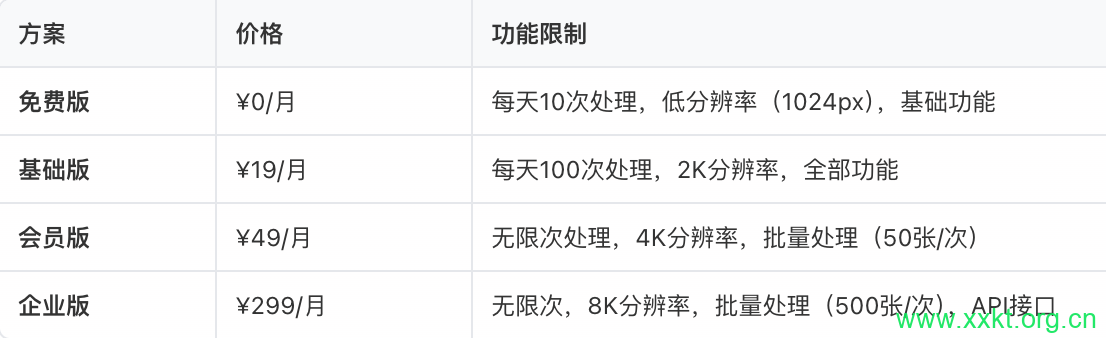
订阅方案设计(图片处理工具专属):
 赠送策略:
赠送策略:
新用户注册送20次免费处理
分享产品送10次免费处理
第11-12周:部署 + 上线
部署架构:
前端(Vercel)→ 全球 CDN,免费 HTTPS
↓
后端 API(Railway)→ $5/月
↓
Python AI 服务(RunPod)→ 按量付费(GPU实例,$0.5-1/小时)
↓
PostgreSQL(Neon)→ 免费额度
↓
Redis(Upstash)→ 免费额度
↓
存储(S3/OSS)→ 按量付费(图片存储,$0.02/GB)
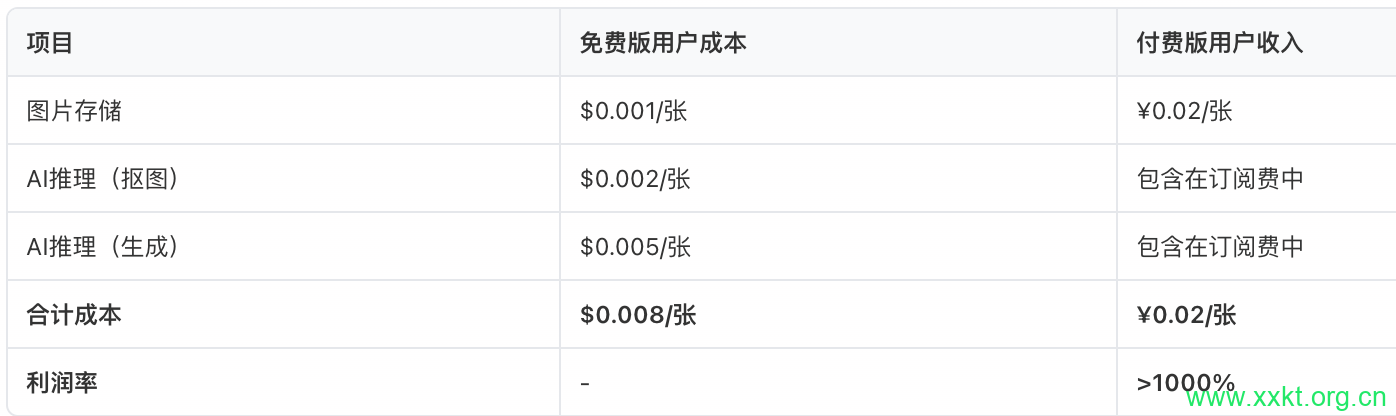
成本估算:
💰 五、变现策略
免费增值模式(Freemium)
免费版(获取用户)
↓ 用户用量增长
基础版 ¥19/月(提升额度)
↓ 用户需要更高质量
会员版 ¥49/月(4K分辨率)
↓ 用户有商业需求
企业版 ¥299/月(API接口)
额外变现方式
✅ 按次付费:
– 不买订阅,也可以按次付费
– 抠图:¥0.5/张
– AI生成:¥1/张
– 画质增强:¥0.3/张
✅ 增值服务:
– 企业定制开发
– 私有化部署
– 技术支持服务
🚀 六、推广获客(0预算启动)
内容营销(小红书 + 抖音)
小红书:
选题:
– “用AI把模糊照片变清晰,效果惊人!”
– “电商卖家必备!这个工具让我每天多睡2小时”
– “0成本做小红书配图,AI帮我搞定一切!”
格式:
– 视频 + 图文
– Before/After 对比
– 操作演示(屏幕录制)
引导:
– “工具链接在主页”
– “评论区扣’想要’,私信发你”
以上就是小小课堂SEO自学网( www.xxkt.org.cn )带来的是《AI图片处理工具开发:AI开发图片处理工具SaaS教程》。感谢您的观看。
非特殊说明,本文为小小课堂SEO自学网原创,欢迎转载并保留版权 https://www.xxkt.org.cn/
本站提供SEO与GEO培训、咨询、诊断,微信(电话):13722793092 微信公众号:xxktorg
标签:AI图片处理, AI图片处理工具开发, AI开发图片处理工具, AI开发图片处理工具SaaS教程, AI生成配图, 图片处理工具开发, 快速抠图, 模糊图片变清晰, 老照片修复 文章最后更新时间:六月 13, 2026


发表评论